

Kao dobavljač Schneider Quantum 140, često se upiti od kupaca o tome kako povezati ovaj moćni industrijski kontroler s sučeljem za ljudsko stroj (HMI). U ovom ću vas blogu voditi kroz postupak korak po korak, dijeleći vrijedne uvide i praktične savjete na temelju mog iskustva na terenu.
Razumijevanje osnova
Prije nego što zaronimo u postupak veze, ključno je razumjeti ključne komponente. Schneider Quantum 140 je programabilni logički kontroler s visokim performansama (PLC) koji se široko koristi u industrijskoj automatizaciji. S druge strane, HMI je uređaj koji omogućuje operatorima da komuniciraju s PLC -om, Monitor procesima i ulaznim naredbama.
Preduvjeti
- Kompatibilnost hardvera: Osigurajte da je vaš HMI kompatibilan s Schneider Quantum 140. Većina modernih HMI -a podržava različite komunikacijske protokole koje koristi Quantum 140, kao što su Modbus TCP/IP, Modbus RTU, itd.
- Komunikacijski kabeli: Trebat će vam odgovarajući komunikacijski kabeli za uspostavljanje veze između PLC -a i HMI. Na primjer, ako koristite Ethernet komunikaciju, trebat će vam Ethernet kabel.
- Instalacija softvera: Instalirajte potrebni softver i za PLC i za HMI. Za Schneider Quantum 140 možda će vam trebati Unity Pro softver za programiranje i konfiguraciju. Za HMI instalirajte odgovarajući softver za konfiguraciju koji je dao proizvođač HMI.
Korak 1: Postavljanje hardvera
- Isključiti: Prije nego što započnete bilo koju instalaciju hardvera, obavezno isključite i Schneider Quantum 140 i HMI kako biste izbjegli bilo kakve električne opasnosti.
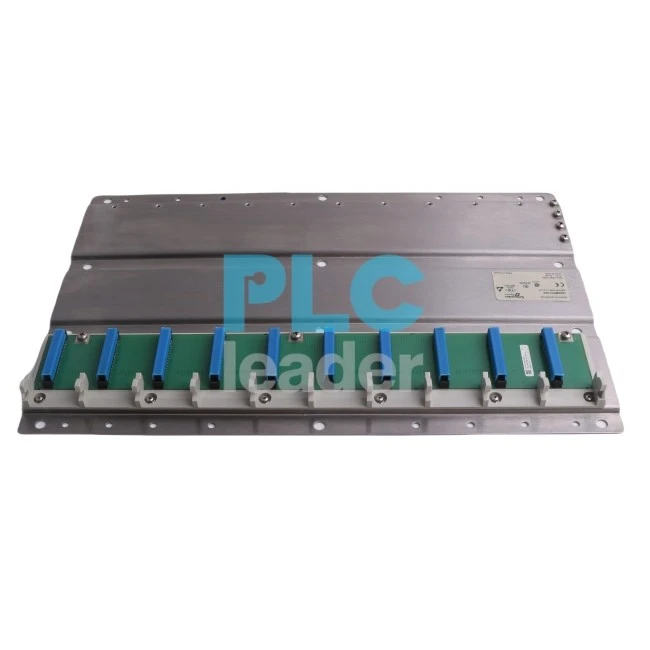
- Montiranje PLC -a: Postavite Schneider Quantum 140 na prikladno mjesto, osiguravajući pravilnu ventilaciju i zaštitu od prašine i vlage. Možete koristitiSchneider Modicon Quantum 140XBP01000 stalke Backplanes - 10 utoraza stabilnu i organiziranu instalaciju. Ovi stalci pružaju prikladan način za smještaj različitih modula sustava Quantum 140.
- Širenje stražnje ravnine (ako je potrebno): Ako vam trebaju dodatni I/O moduli ili funkcionalnost, možete koristitiSchneider Modicon Quantum 140XBE10000 Expander. Ovaj ekspander omogućuje vam da proširite kapacitet vašeg kvantnog 140 sustava.
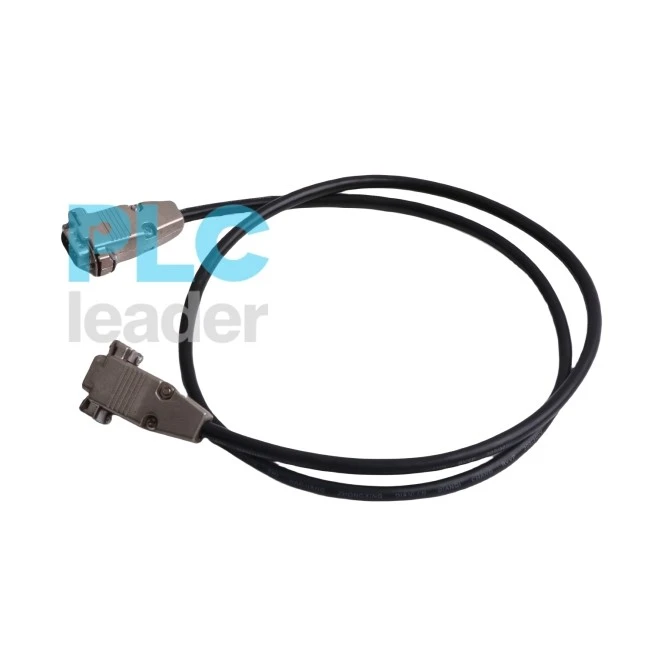
- Povezivanje komunikacijskih kabela: Ovisno o komunikacijskom protokolu koji odaberete, povežite odgovarajuće kabele između PLC -a i HMI. Za Ethernet komunikaciju spojite Ethernet kabel iz Ethernet priključka Quantum 140 na Ethernet priključak HMI. Ako koristite serijsku komunikaciju (npr. Modbus RTU), u skladu s tim povežite serijske kabele. Možda ćete trebati koristiti i kablove poputSchneider 170MCI00702 Interbus Prethodni kabelU nekim određenim postavkama.
- Napasti: Nakon što su napravljene sve hardverske veze, snaga na Schneider Quantum 140 i HMI.
Korak 2: PLC konfiguracija
- Open Unity Pro softver: Pokrenite softver Unity Pro na vašem računalu. Spojite svoje računalo na Quantum 140 pomoću odgovarajuće metode komunikacije (npr. Ethernet ili USB).
- Stvorite novi projekt: U Unity Pro -u stvorite novi projekt za vaš Quantum 140 sustav. Definirajte konfiguraciju hardvera dodavanjem odgovarajućih modula projektu. Obavezno odaberite ispravan komunikacijski modul i konfigurirajte njegove parametre, kao što su IP adresa (za Ethernet komunikaciju) ili serijske postavke (za serijsku komunikaciju).
- Programiranje PLC -a: Napišite potrebnu logiku ljestvica ili funkcionalni blok dijagrami za kontrolu vašeg industrijskog procesa. Definirajte ulazne i izlazne adrese koje će se koristiti za komunikaciju s HMI.
- Preuzmite program: Nakon što je programiranje dovršeno, preuzmite program u Quantum 140. To će prenijeti kontrolnu logiku s vašeg računala na PLC.
Korak 3: HMI konfiguracija
- Otvorite HMI konfiguraciju softvera: Pokrenite konfiguracijski softver koji je pružio proizvođač HMI. Po potrebi povežite svoje računalo na HMI.
- Stvorite novi projekt: U softveru za konfiguraciju HMI stvorite novi projekt. Definirajte komunikacijske postavke koje odgovaraju onima u kvantnoj 140. na primjer, ako koristite Modbus TCP/IP, unesite IP adresu Quantum 140 i odgovarajući broj porta.
- Dizajnirajte HMI sučelje: Upotrijebite alate koje pruža HMI konfiguracijski softver za dizajniranje korisničkog sučelja. Dodajte elemente kao što su gumbi, pokazatelji, grafikoni i tekstni okviri za prikaz i kontrolu varijabli procesa.
- Povezivanje oznaka: Povežite oznake (varijable) u projektu HMI na odgovarajuće adrese u Quantumu 140. To će utvrditi komunikaciju između HMI i PLC -a, omogućujući razmjenu podataka.
- Preuzmite HMI projekt: Nakon što je konfiguriran projekt HMI i oznake su povezane, preuzmite projekt na HMI. Ovo će prenijeti dizajn korisničkog sučelja i komunikacijske postavke na HMI uređaj.
Korak 4: Ispitivanje veze
- Ciklus napajanja: Ciklus napajanja i Schneider Quantum 140 i HMI kako bi se osiguralo da nove konfiguracije stupaju na snagu.
- Provjerite status komunikacije: Na HMI provjerite pokazatelj statusa komunikacije. Ako je veza uspješna, pokazatelj bi trebao pokazati normalan status. Također možete pokušati čitati i napisati neke vrijednosti na HMI kako biste provjerili je li se podaci ispravno razmjenjuju s Quantum 140.
- Rješavanje problema: Ako postoje problemi s vezom, provjerite sljedeće:
- Postavke komunikacije: Provjerite jesu li komunikacijske postavke i na PLC -u i na HMI točne.
- Kabelske veze: Provjerite jesu li svi kabeli pravilno povezani i nema labavih veza.
- Napajanje: Osigurajte da i PLC i HMI dobivaju odgovarajuću snagu.
Zaključak
Spajanje Schneider Quantum 140 na HMI presudan je korak u industrijskoj automatizaciji. Slijedeći korake navedene na ovom blogu, možete uspostaviti pouzdanu vezu između dva uređaja i započeti praćenje i učinkovito kontroliranje vaših industrijskih procesa.
Ako ste zainteresirani za kupnju Schneider Quantum 140 proizvoda ili trebate daljnju pomoć u procesu povezivanja, slobodno nas kontaktirajte za nabavu i u dubinskim raspravama. Ovdje smo da vam pružimo visokokvalitetne proizvode i profesionalnu tehničku podršku.
Reference
- Schneider Electric Službena dokumentacija o seriji Quantum 140.
- Korisnički priručnici i vodiči za konfiguraciju HMI proizvođača.
- Vodič za korisnike Unity Pro softvera.